

场景描述
企业进行业务规划时,欲将业务进行隔离,独立部署核心业务与非核心业务,将核心业务独立部署于本地数据中心,而在云上搭建开发测试环境等非核心业务,此类业务搭建需要确保本地数据中心与云上资源池间的通信稳定安全。
解决方案
用户可以采用云专线在本地数据中心和天翼云之间建立稳定可靠的通信通道,实现本地IDC与天翼云VPC之间的内网互通。

前提条件
在做本实践之前,联系专属客户经理/天翼云客服申请物理专线,如果没有专属客户经理可拨打天翼云客服电话(400-810-9889)进行咨询。
客户已经根据自身业务需求对云专线的使用做了初步的网络规划,例如大概需要几条云专线,云专线的带宽速率等等,具体规划要素请参见“常见问题>管理类>云专线接入前期要考虑的要素有哪些?”。
客户已经创建了云上的VPC。
操作步骤
本实践共分为五大步:
步骤一:开通物理专线
步骤二:创建专线网关
步骤三:添加客户侧路由
步骤四:添加VPC
步骤五:验证测试
开通物理专线
用户与客户经理沟通确认好商务模式并签署合同后,客户经理将根据用户网络规划收集云专线开通参数信息,包括需要通信的客户侧网段和云侧网段、需要的专线条数、云专线的带宽速率等,并协助用户在天翼云后台开通物理专线。
物理专线开通成功后,用户可以在天翼云网络控制台“云专线 >物理专线”页面下查看开通好的物理专线。
创建专线网关
创建好物理专线后,客户经理将会继续协助用户在后台创建专线网关并绑定物理专线。若未创建专线网关,您可以参考以下步骤在管理控制台中自行创建:
登录控制中心。
单击控制中心左上角的
 ,选择地域,此处需要与物理专线,VPC在同一地域。
单击“网络>云专线”,进入到云专线操作导航页面,在左侧导航栏中,单击“云专线>专线网关”,进入到专线网关列表页面。
单击专线网关列表左上方的“创建专线网关”按钮,弹出“创建专线网关”弹窗。

在“创建专线网关”弹窗中,用户可以自定义专线网关名称,要求长度限制为1-64位字符,可支持中英文数字、@、_、-、$、.等特殊字符;在物理专线配置项中,用户可以下拉选择已创建好的物理专线;可以为专线网关选择企业项目,也可以保持默认default。
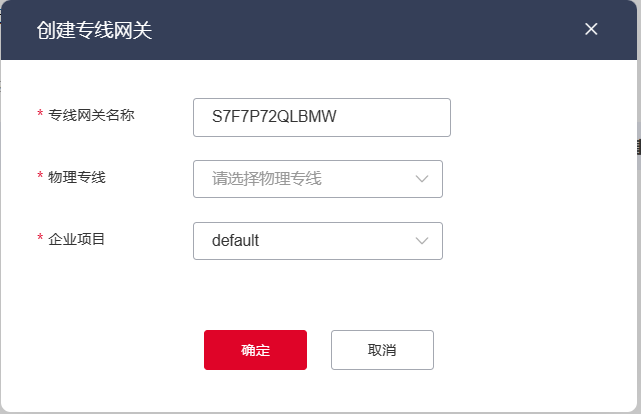
配置完成之后,点击“确定”即可成功创建专线网关。
专线网关创建成功后,用户可以在天翼云网络控制台“云专线 >专线网关”页面下查看创建好的专线网关。
添加客户侧路由
创建好物理专线与专线网关之后,需要为专线网关添加客户侧路由,即专线网关到本地数据中心的路由条目,以便实现用户本地数据中心和专线网关的互通。
点击目标专线网关“操作”列的“详情”,进入到专线网关详情页面,在专线网关详情页面点击“客户侧路由”,进入到“客户侧路由”页签。
在“客户侧路由”页签中,单击“添加路由”按钮。
根据页面提示,填写路由规则配置参数,点击“确定”,完成客户侧路由规则的添加。
在添加客户侧路由规则时,有以下注意事项:
支持静态和BGP动态路由,用户可在控制台自行配置静态路由规则;如需配置BGP动态路由,请提交工单申请配置。
路由规则支持配置IPv4类型、IPv6类型、双栈类型。
静态路由支持配置多条物理专线主备/负载模式:绑定多条物理专线时,请设置物理专线优先级,可输入范围为10-100。
如需配置主备路由,则请针对绑定的多条物理专线设置不同的优先级,优先级的数值越小,优先级越高,同时开启Track或者BFD。
如需配置负载路由,则请针对绑定的多条物理专线设置相同的优先级,同时开启Track或者BFD。
动态路由支持配置多条物理专线负载模式:绑定多条物理专线时,请为需要负载的线路开启BFD,并开启多路径配置,同时设置需要负载的物理专线数量。
开启Track或者BFD后,系统可自动探测客户侧的链路连通性,并在链路故障时实现路由切换。
添加VPC
用户添加专线网关到VPC的路由条目,以便实现专线网关和VPC的互通。
点击目标专线网关“操作”列的“详情”,进入到专线网关详情页面,在专线网关详情页面点击“VPC”,进入到“VPC”页签。
在“VPC”页签中,单击“添加VPC”按钮,进入“添加VPC”窗口,根据页面提示,用户需配置与本地数据中心通信的VPC和子网。配置如下:
VPC实例类型:同账号。
VPC:在下拉框中选中已创建的VPC。
VPC ID:根据VPC名称自动生成。
VPC网段:选择指定的VPC网段。
类型:可选择IPv4、IPv6和双栈。
子网:选定VPC中的子网。
权重:表示当前专线网关到VPC侧路由的权重,多条路由的权重相等时采用负载均衡模式进行流量传输;某条路由的权重值越大,表示该路由优先级越高,可选择0、100。
参数配置完成,点击“确定”,完成VPC添加。
验证连通
客户可进行数据中心和云上服务器的端到端连通性验证。做连通性测试时,客户可在本地数据中心的一台服务器上打开命令行窗口,执行ping命令来测试本地数据中心与专线网关以及云上VPC的通信是否正常。若能够接收到回复报文,则说明已连接成功。