

基本流程
用户在成功购买天翼云DTS迁移实例之后,实例默认是“待配置”状态,需要完成实例的配置,才可以真正实现数据的迁移。
前置条件
准备好待迁移的数据库实例。
已成功订购天翼云DTS实例。
其他合理且必要的条件。
具体步骤
1、登录天翼云官网门户,进入数据传输服务DTS控制台。
登录天翼云https://www.esurfingcloud.com/zh-cn/。
在天翼云门户首页顶部菜单栏,点击“控制中心”进入【控制中心】页面。
在【控制中心】页面顶部的资源池下拉列表框中选择相应资源池(公测期间仅支持上海36 ),找到页面中的“数据库”服务列表,选择“数据传输服务DTS”,进入DTS控制台。
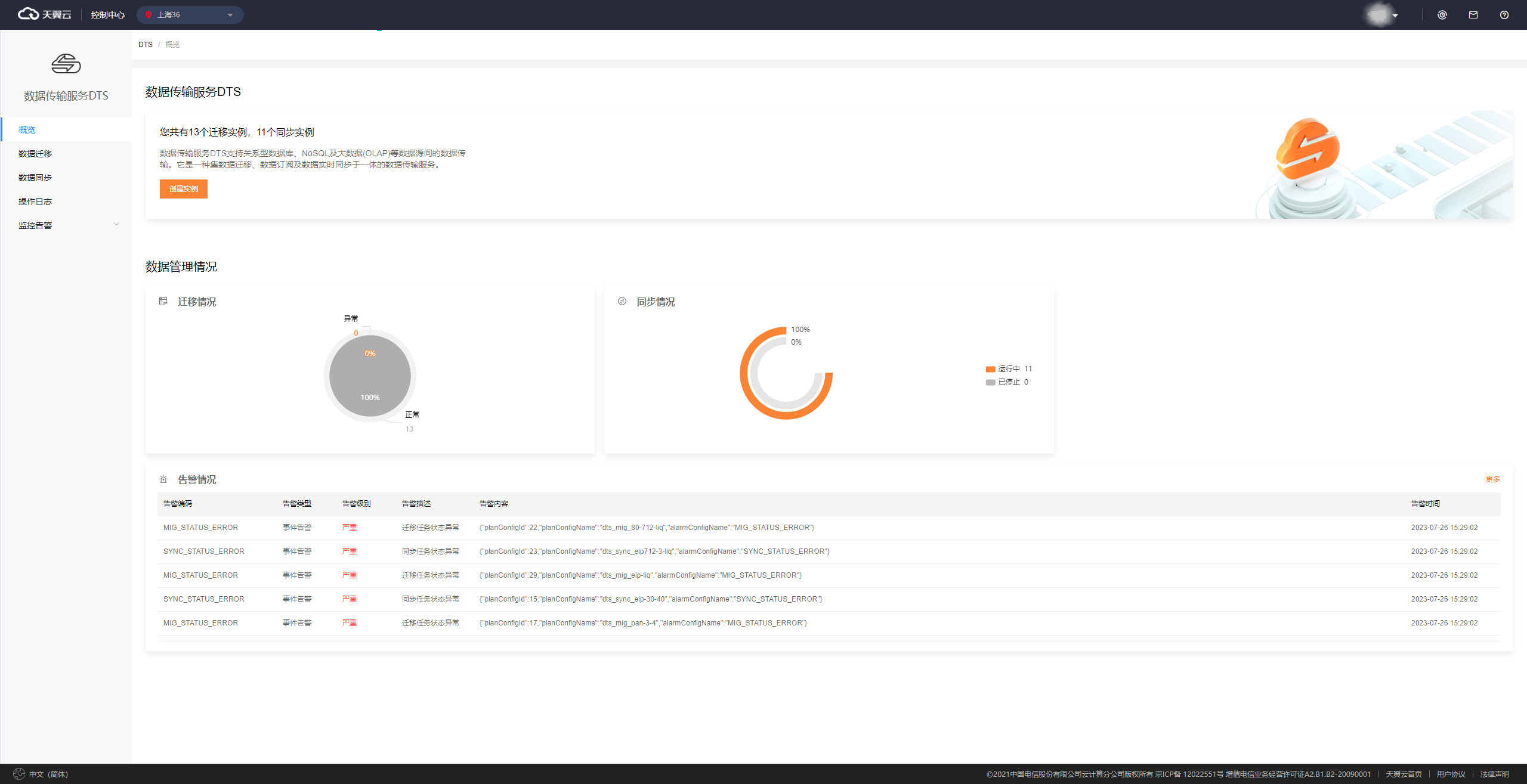
2、进入数据迁移实例列表页面。
在控制台左侧菜单栏点击“数据迁移”,进入【数据迁移】实例列表页面。
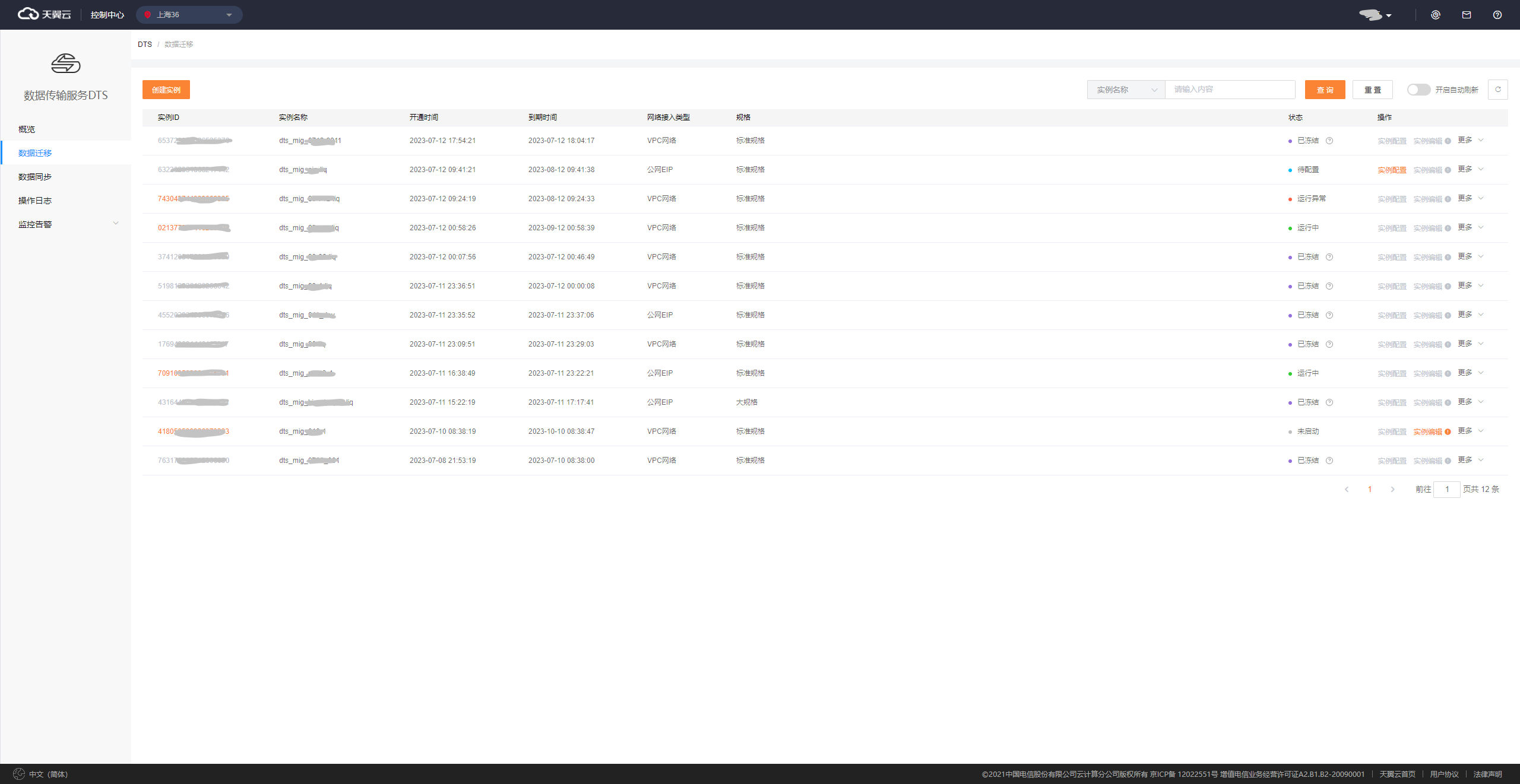
3、选择待配置实例,点击“实例配置”进入实例配置页面。
在【数据迁移】实例列表页面中,点击“待配置”状态的迁移实例的操作列中的“实例配置”按钮,进入【实例配置】页面。
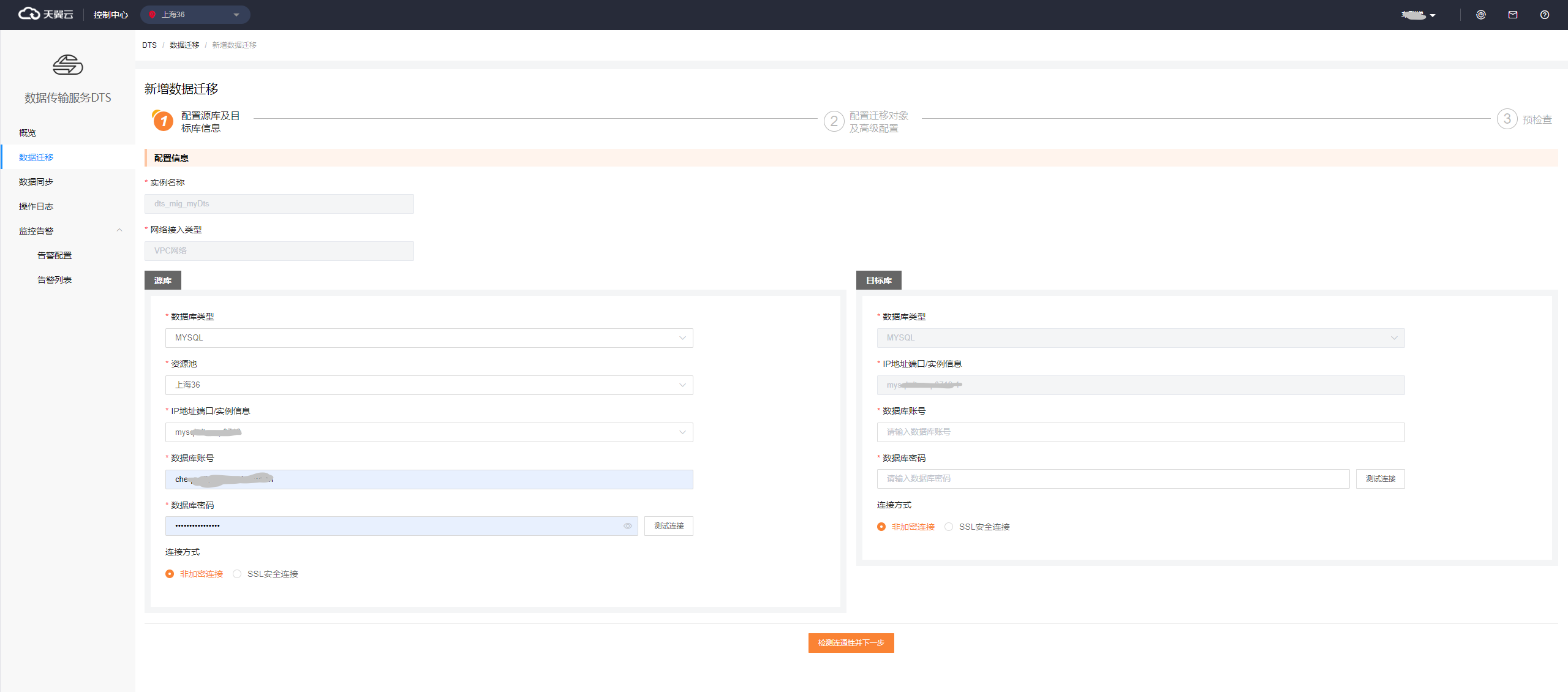
4、填写正确的数据库连接信息,完成数据库测试连接。
在实例配置第一个步骤的【配置源库及目标库信息】页面,填入源库与目标库的相关配置信息,包括数据库类型、IP地址端口、数据库账号、数据库密码等信息。
完成上述信息的填写后,点击源数据库和目标数据库的“测试连接”按钮进行数据库连接测试,检查数据库能否正常连接。
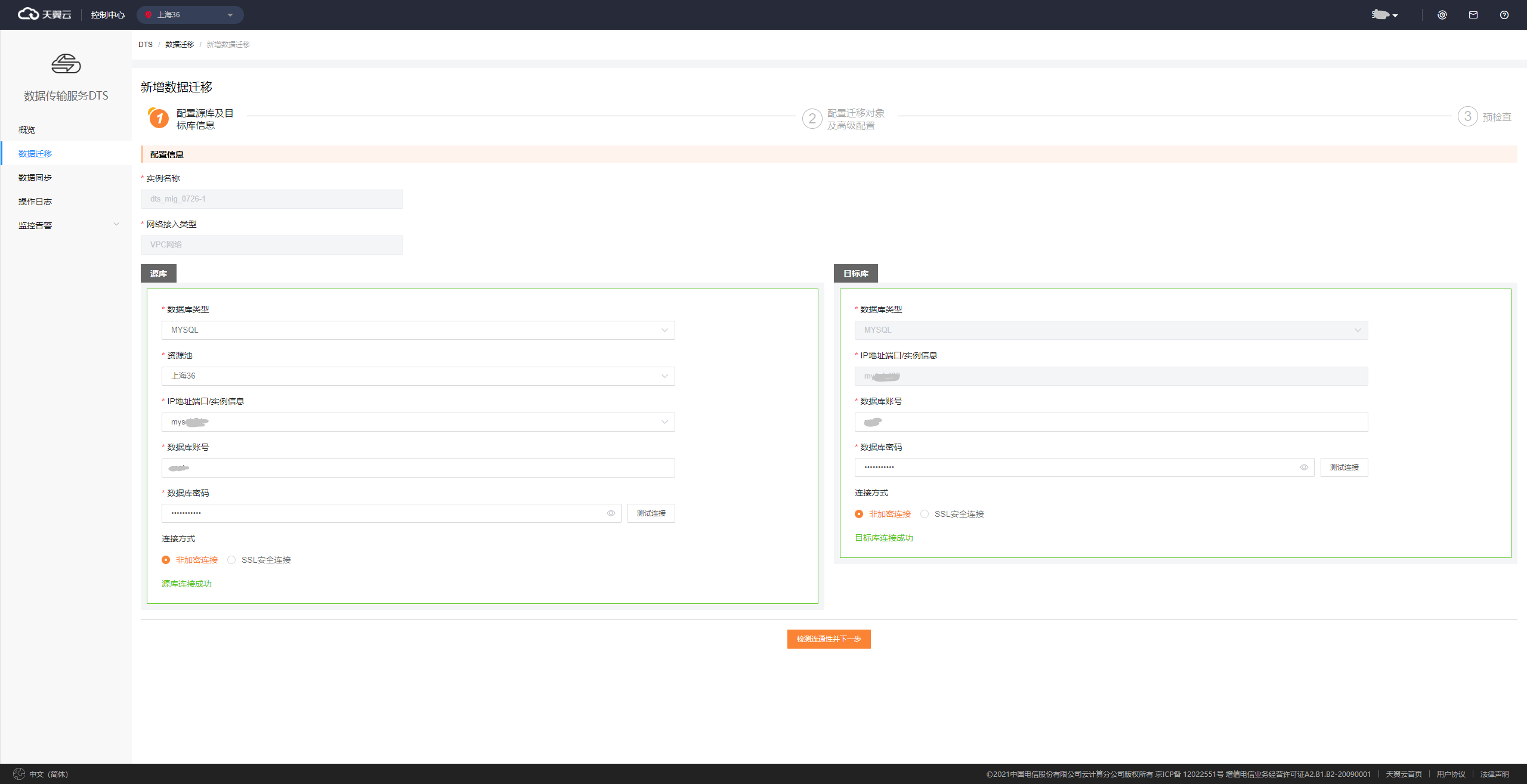
5、进入下一步,选择待迁移对象。
源库和目标库连通性测试成功后,点下一步按钮,进入实例配置第二个步骤的【配置迁移对象及高级配置】页面,在“源库对象”中选择要迁移的源库对象,包含:库、TABLE、VIEW、FUNCTION等,选中后点击“>”按钮,将待迁移对象移动到“已选择对象”中。
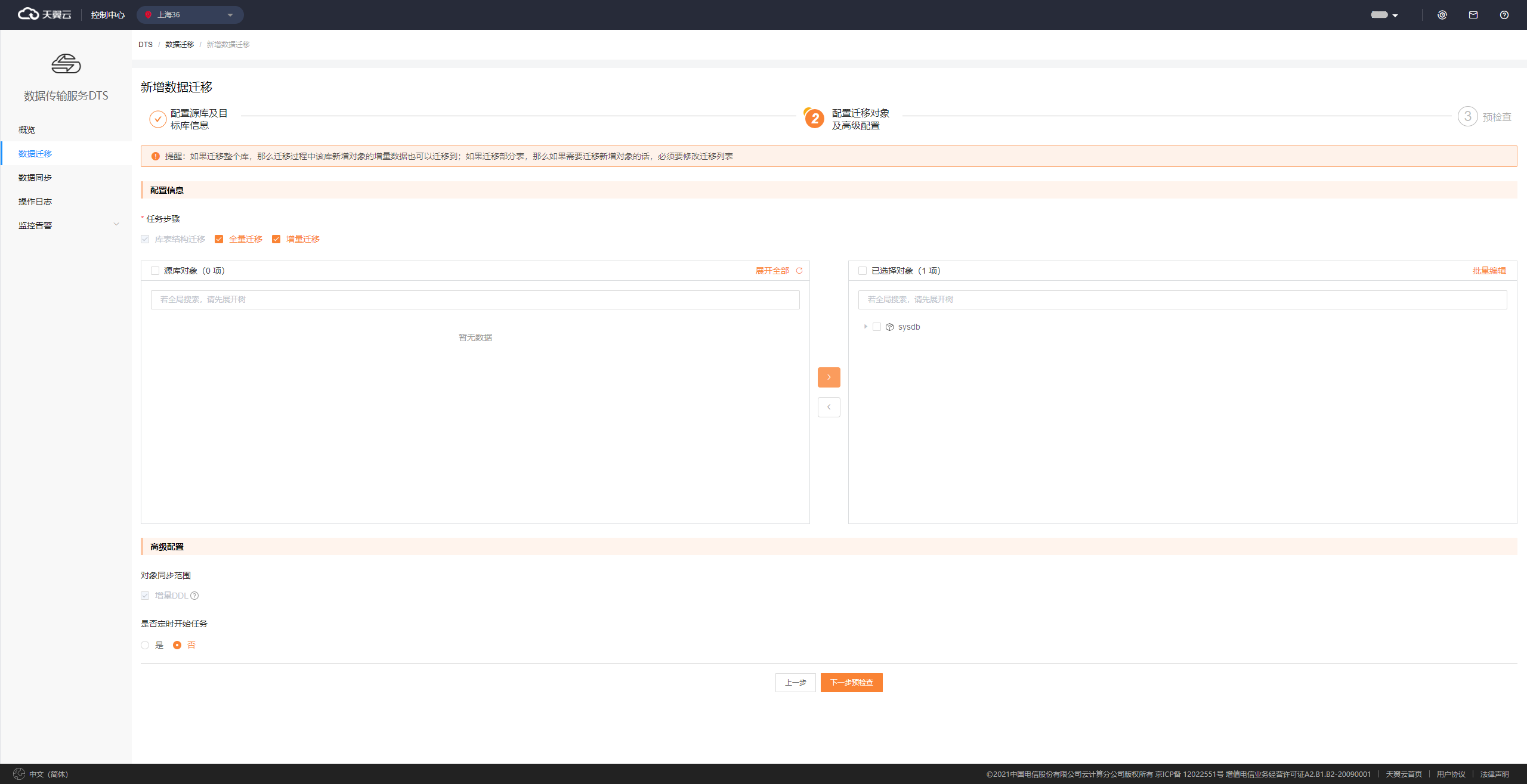
6、进行任务预检查。
完成迁移对象和高级配置后,点击“下一步预检查”,进入实例配置第三个步骤的【预检查】页面。
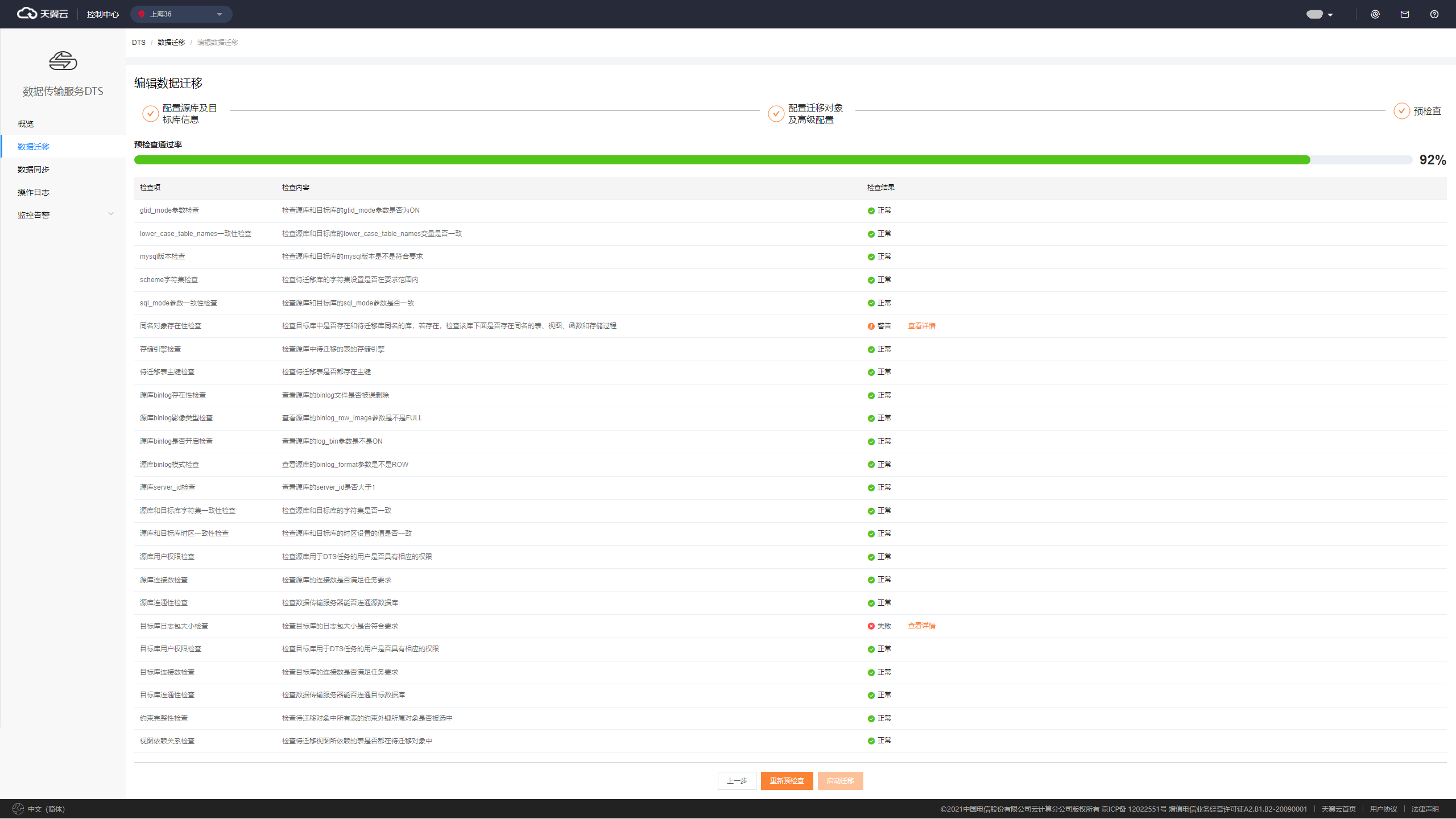
预检查过程中,会针对数据库的一些关键配置项进行确认。
任何预检查页面出现的“警告项”或“失败项”都必须处理,否则可能导致后续迁移任务运行异常。

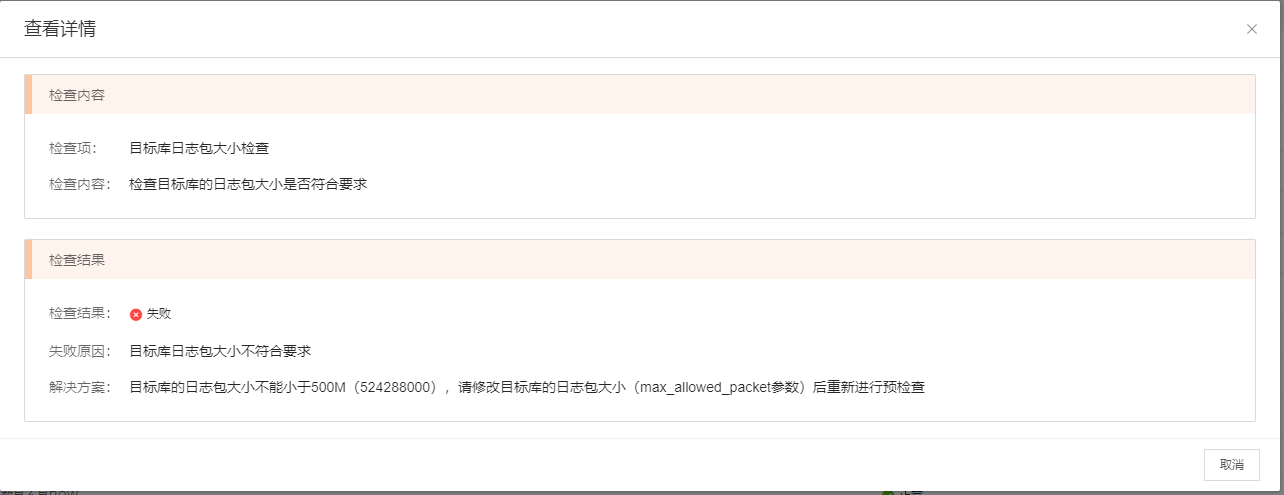
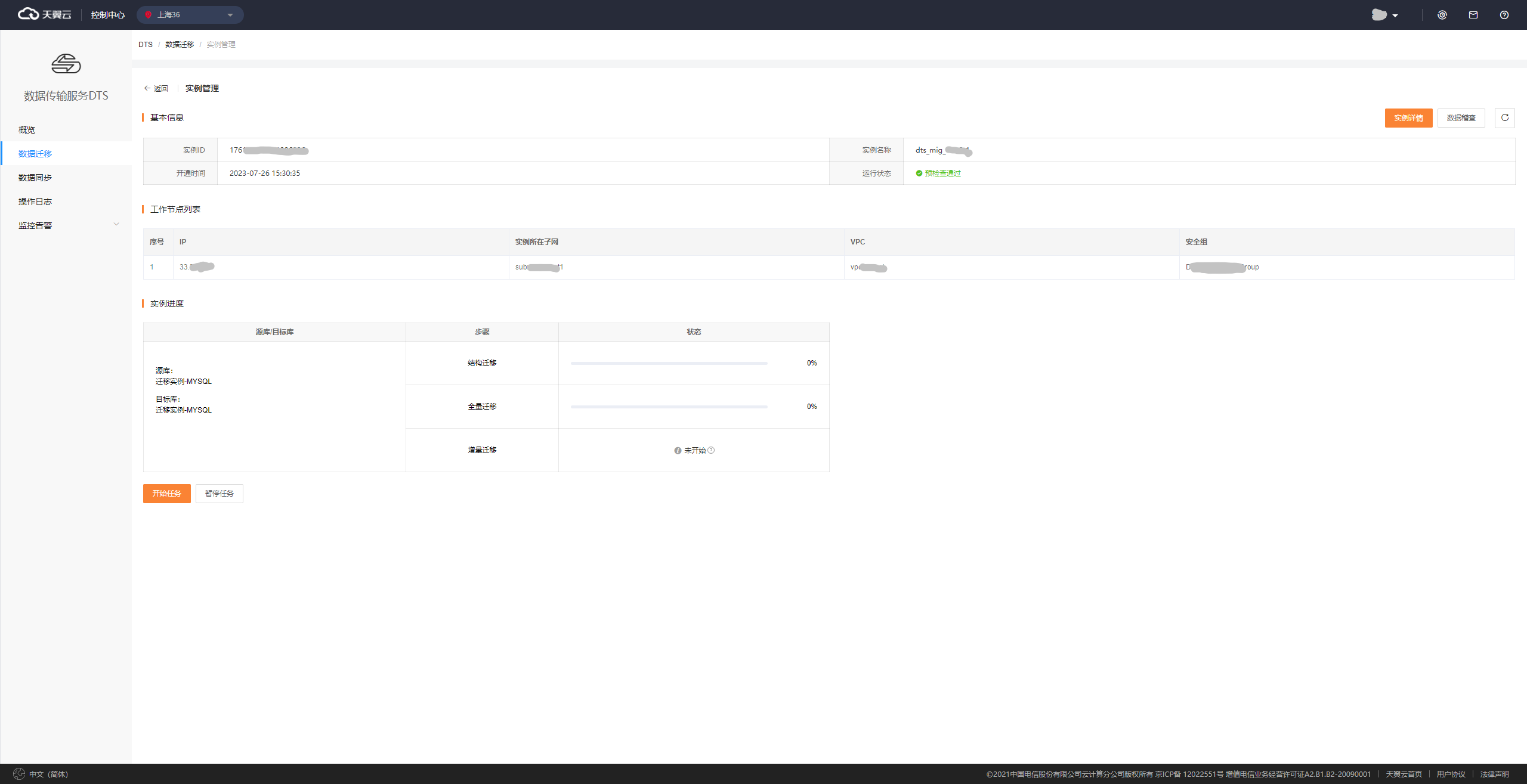
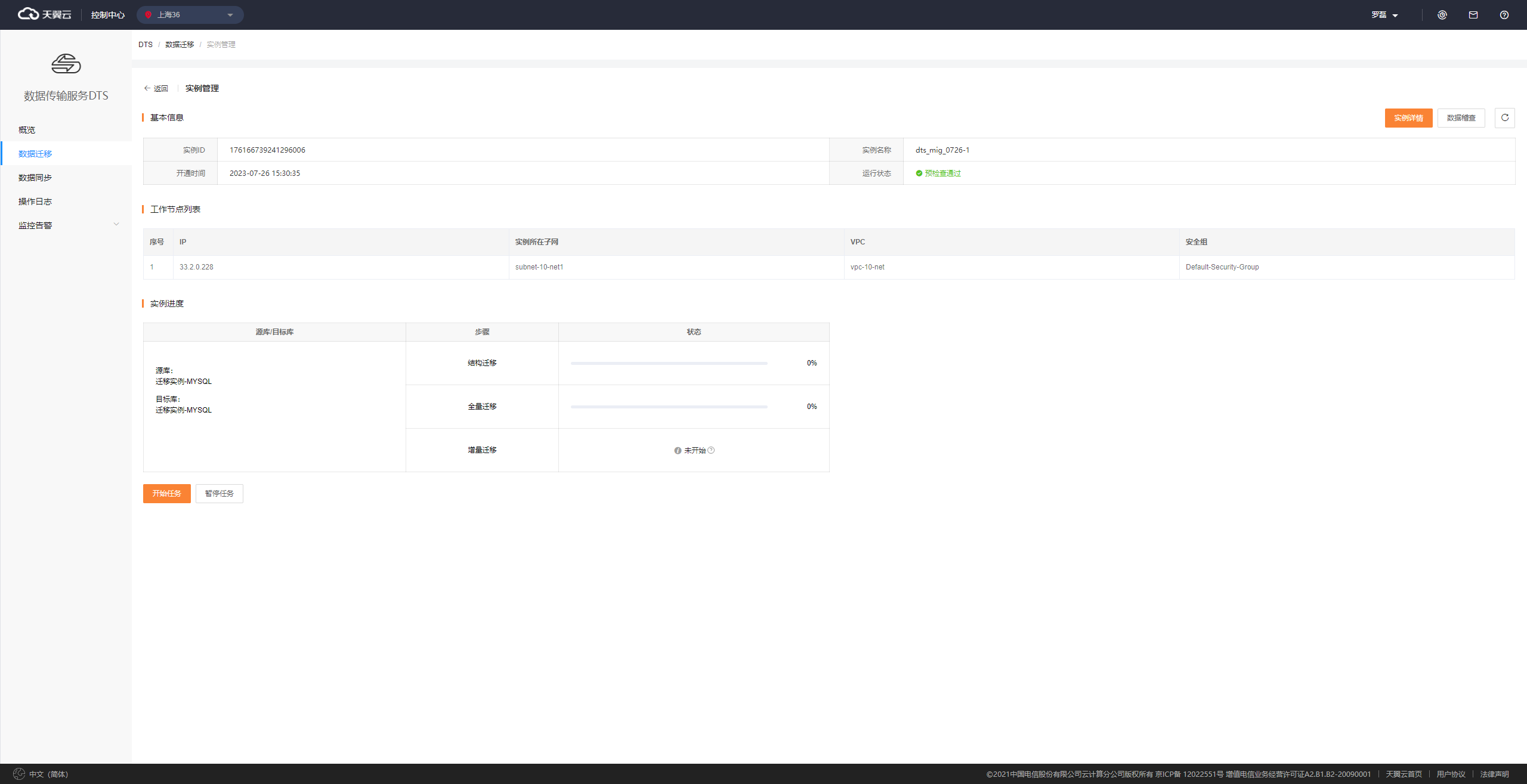
预检查“警告项”或“失败项”处理完成后,可重新进入“数据迁移”->“实例管理”页面重新发起预检查。
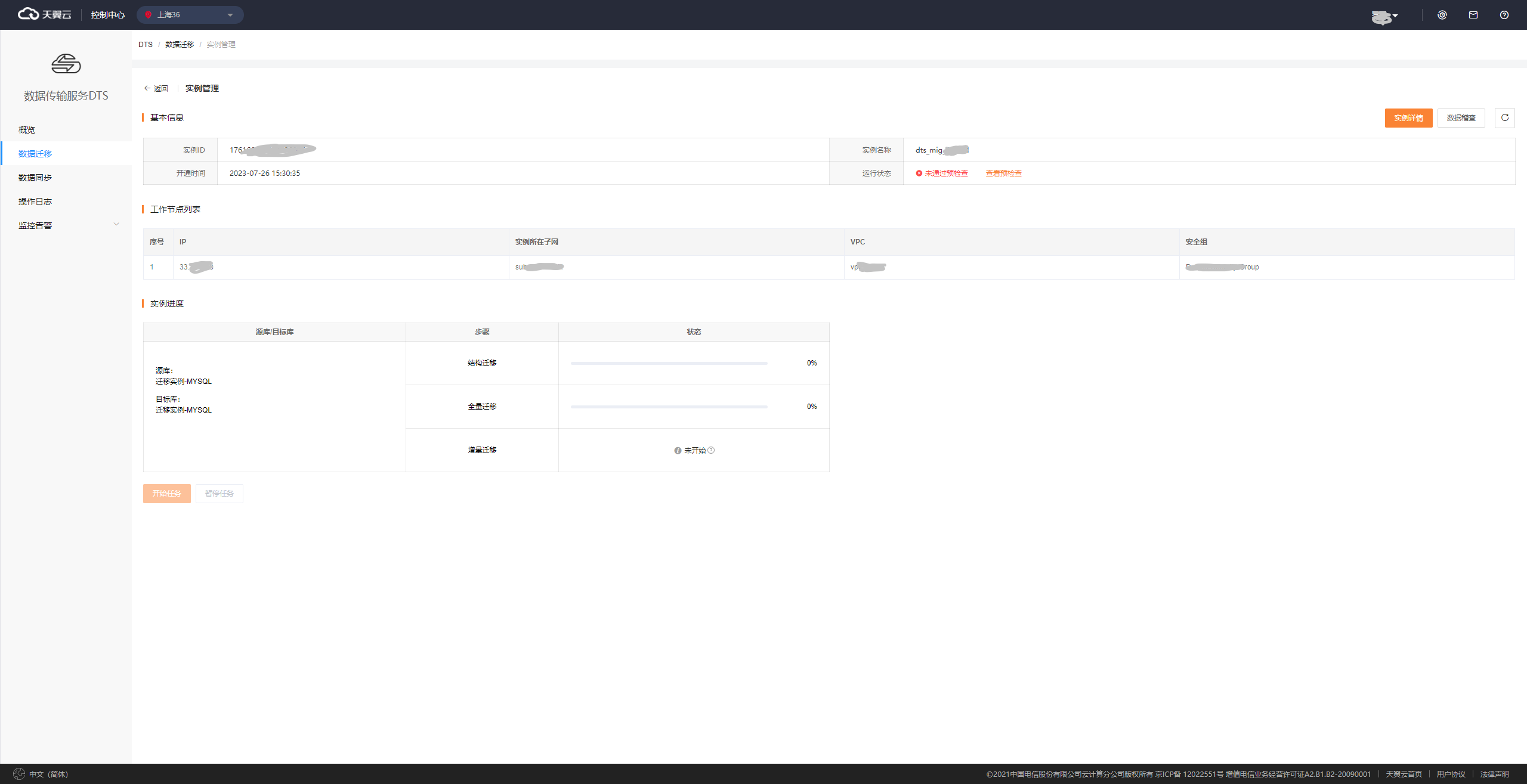
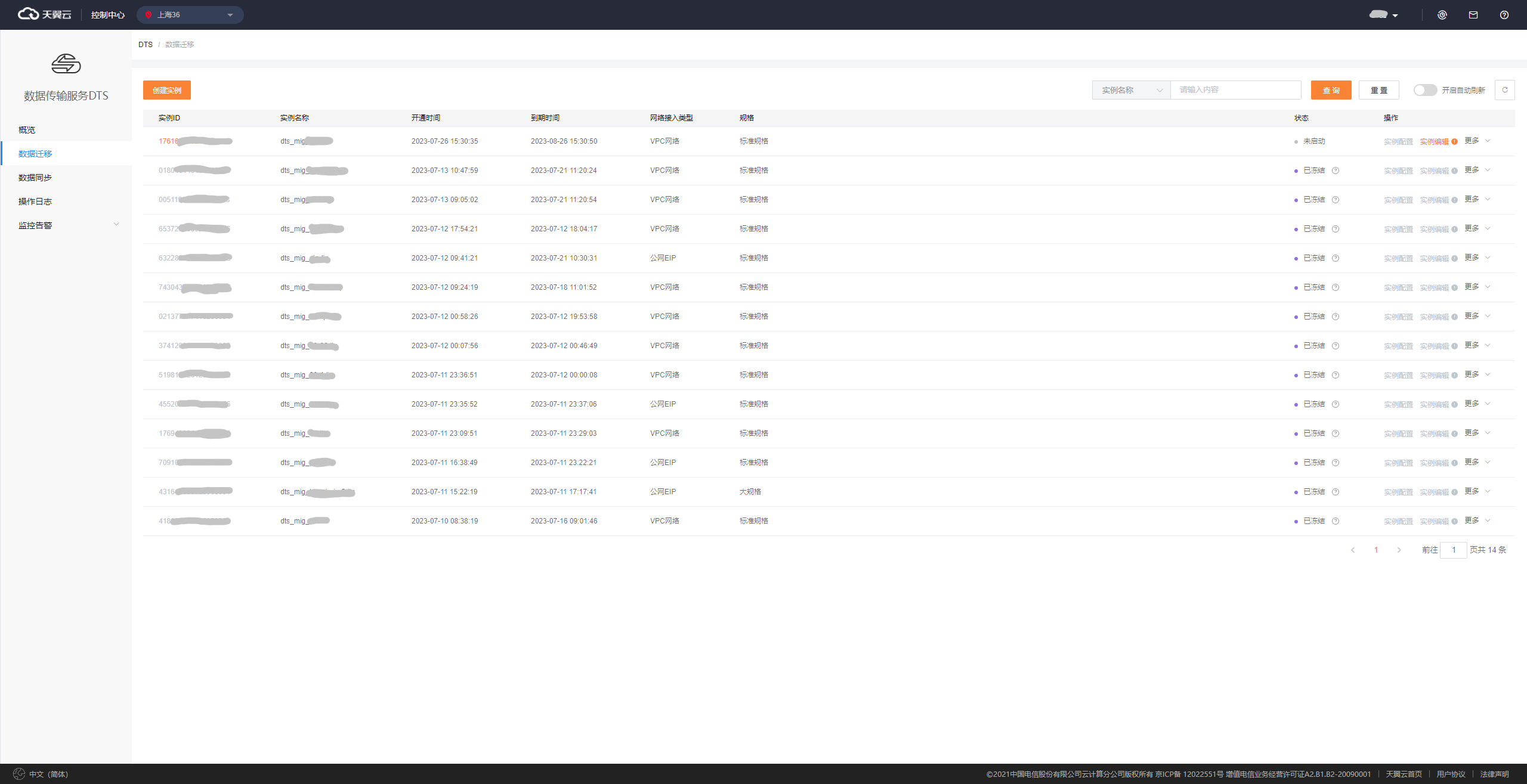
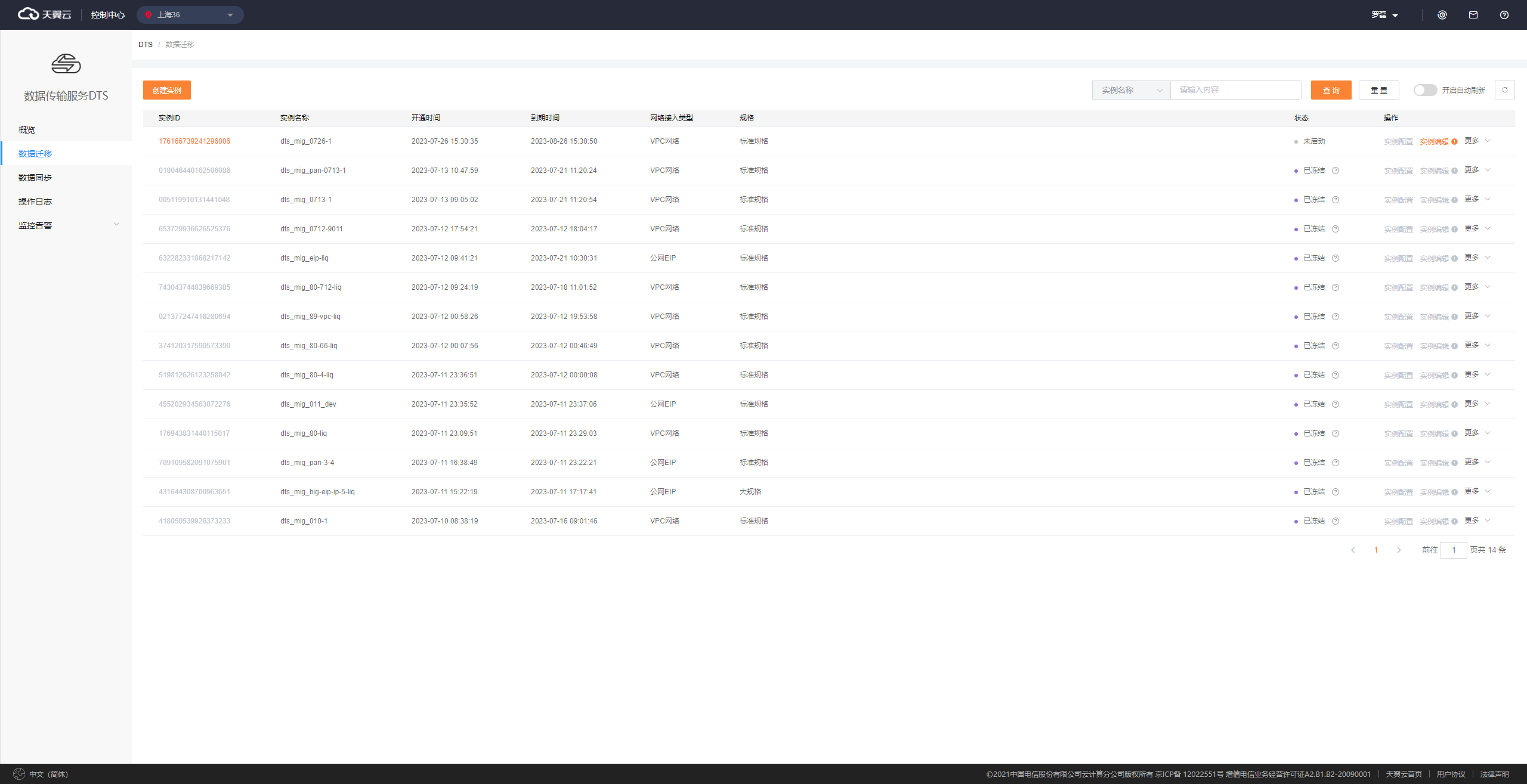
预检查完成后,任务进入“未启动”状态。
 配置迁移对象及高级配置详细说明
点击“实例配置”或“实例编辑”按钮,可在第二步进入迁移对象的选择和高级配置页面。
选择迁移步骤
在配置信息中,可选择要进行的迁移步骤。其中,库表结构迁移为必选项。


当进行库表结构迁移时,如果目标库已存在同名对象,迁移过程中默认会跳过这些同名对象。如果同名对对象是表,请确保目标库这些同名表和源库保持一致,否则将会导致后续的全量迁移和增量迁移失败。
全量迁移过程中,如果目标库已存在同名表对象,且这些表对象中存在和源库相同主键的行记录,这些行记录将会被源库的行记录覆盖。
选择迁移对象
进入实例配置的第二步时,左侧的“源库对象”将会展示可选择的迁移对象。例如,如果是MySQL迁移到MySQL,将会先以库级别展示出待迁移对象。


点击父级对象左侧的展开按钮,将弹出整库迁移提示,点击确定。


库对象展开后,可选择下一级别的迁移对象,例如可勾选所有表对象作为待迁移对象。


点击中间的“>”按钮,可将这些表对象变成已选择对象。


当不展开库对象,直接将库对象勾选作为已选择对象时,将进行整库迁移。
当同时勾选了增量迁移、增量DDL并选择进行整库迁移时,新创建的表结构才会在增量迁移阶段被同步到目标库。
编辑库
在已选择对象中,点击库右侧的编辑按钮。
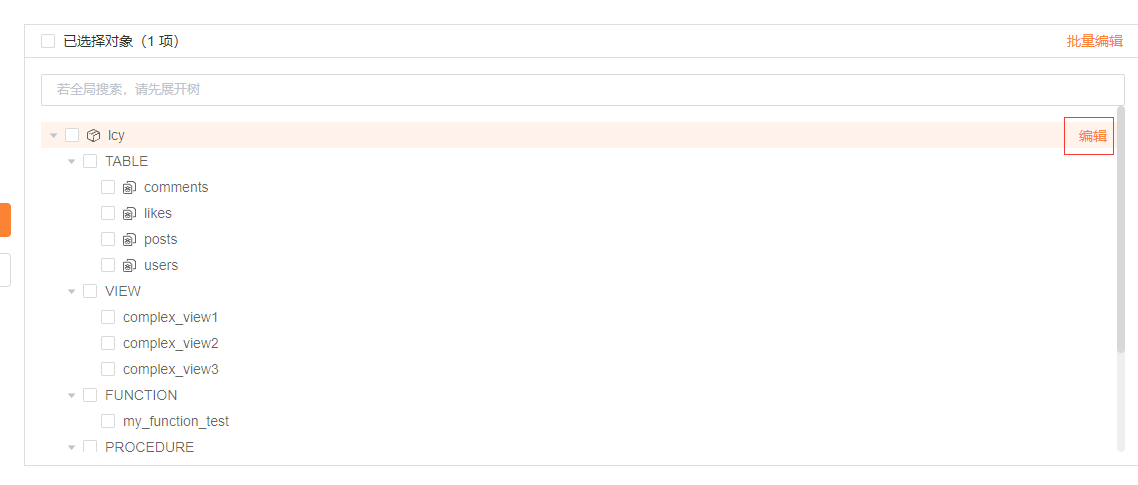
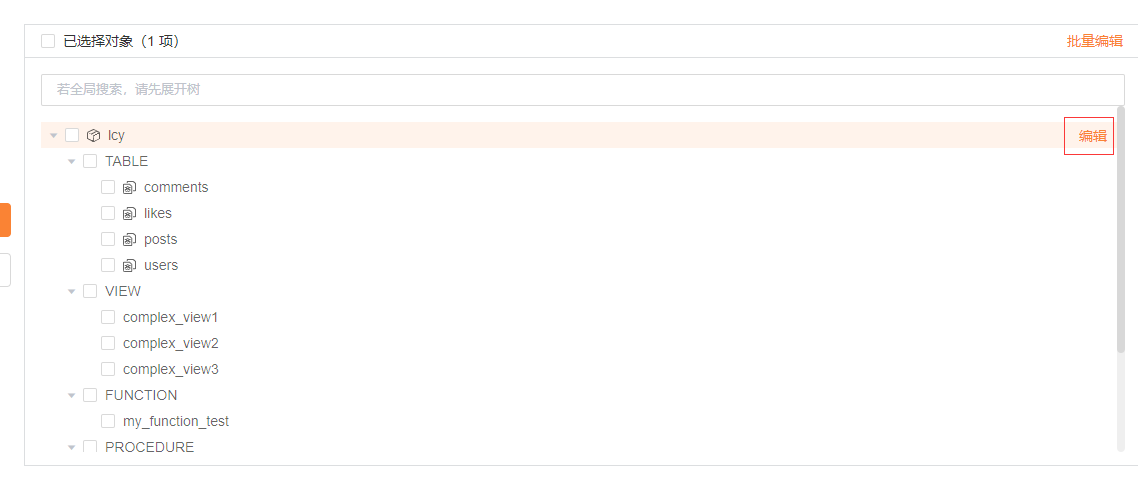
可弹出编辑库页面。
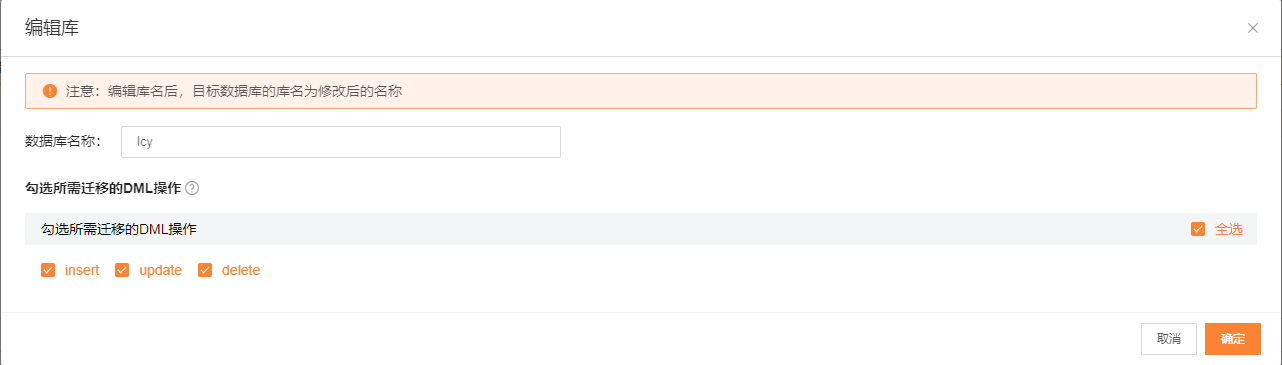
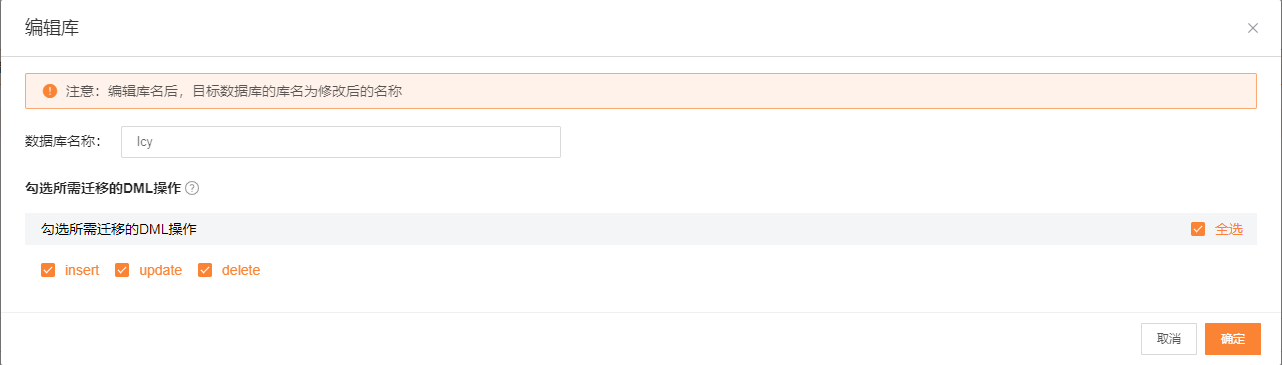
修改数据库名称
在编辑库页面,可对数据库名称进行修改。
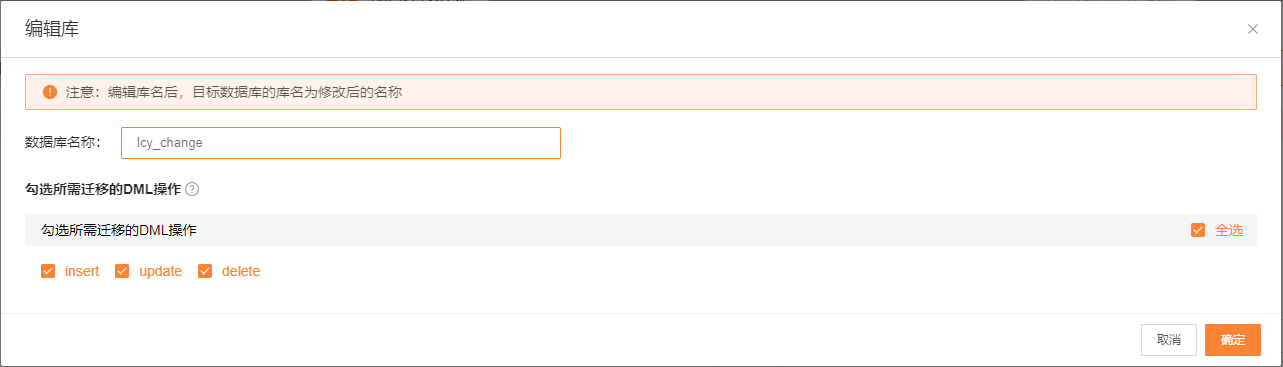
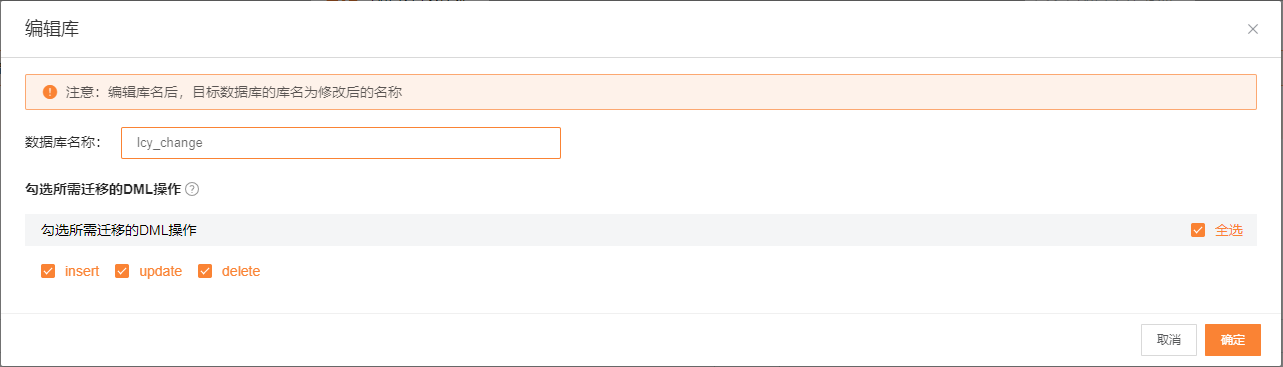
点击确定后,库名显示为修改后的库名,原名用橙色显示在右边。

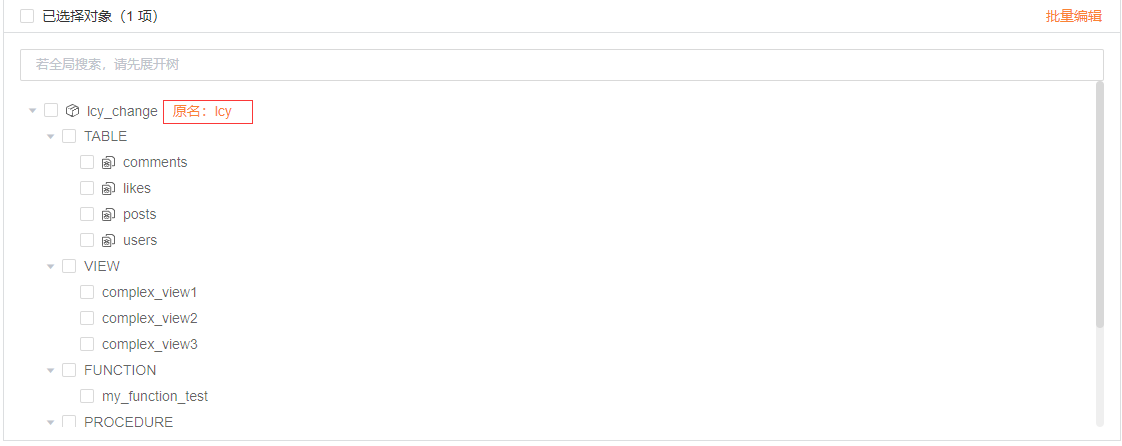
编辑库名后,目标数据库的库名为修改后的名称,且库名称中仅支持字母、数字、下划线和$。
如果对一个库进行整库同步,则点击库右侧的“编辑”按钮时,将提示整库同步的情况下不允许进行库表列映射。
勾选所需迁移的DML操作
当勾选增量迁移时,可选择增量迁移需要同步的DML操作。
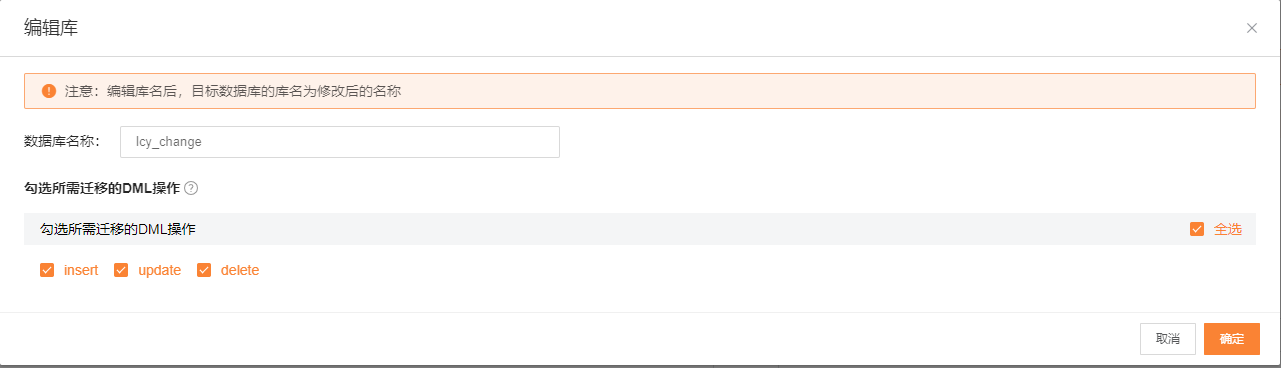
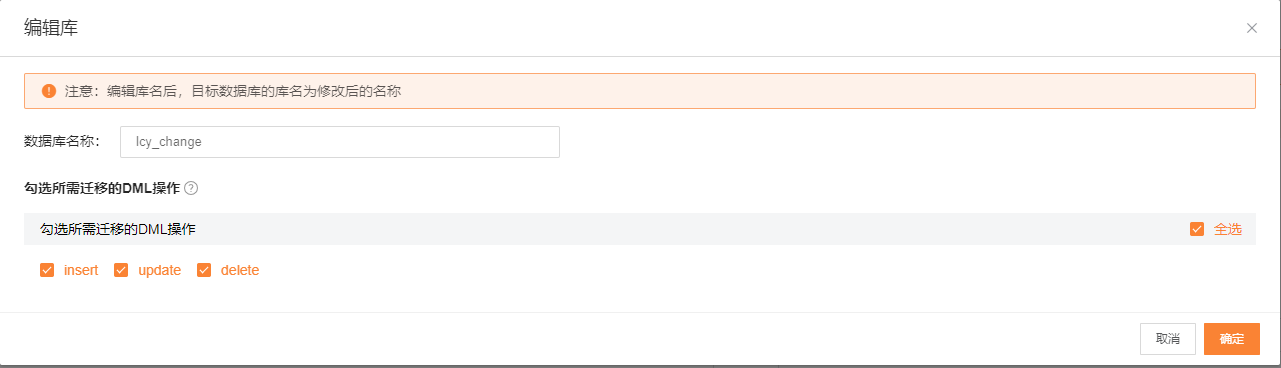
当不勾选增量迁移时,该功能将处于“禁用”状态。
编辑表界面的该功能的设置将会覆盖“编辑库”中的该功能的设置。
编辑表
如果有选中表对象,可在该表对象右侧点击编辑按钮。
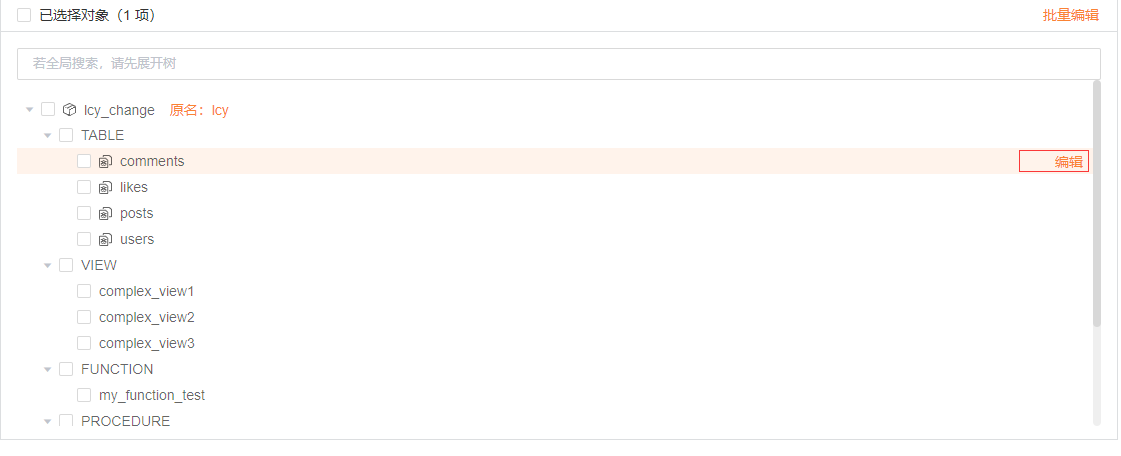
进入编辑表页面。

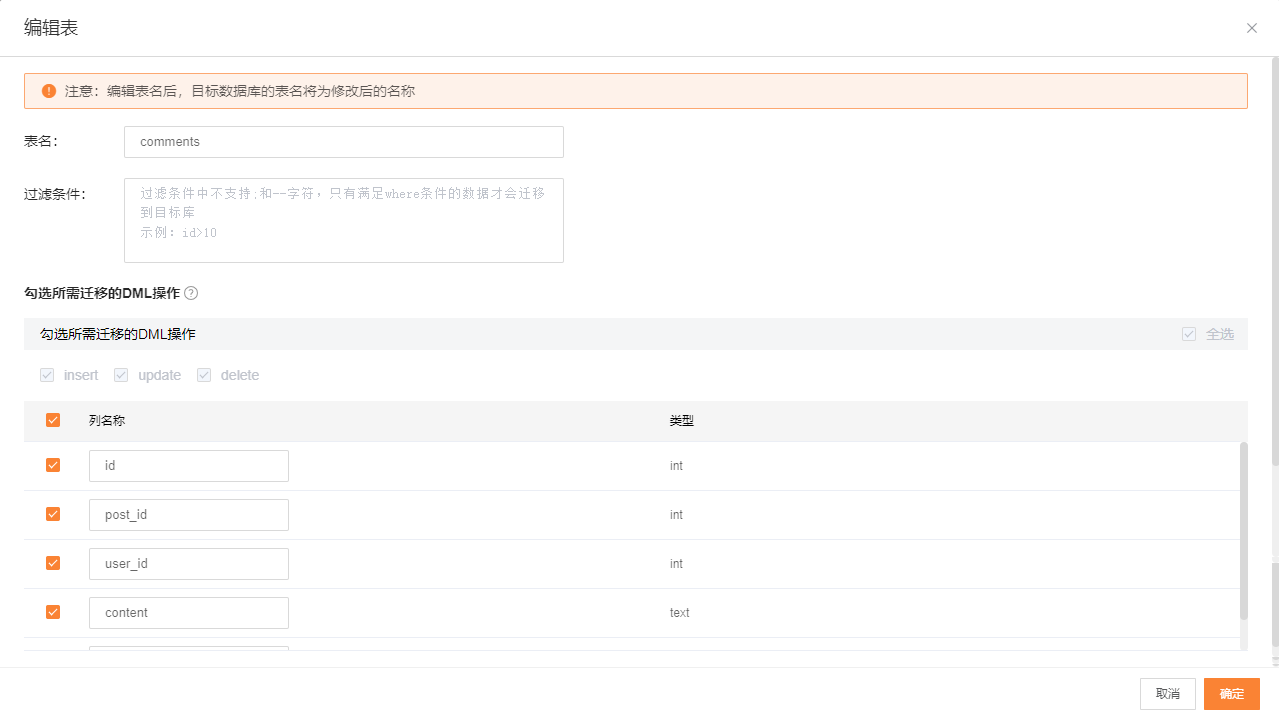
修改表名称
在编辑表页面,可对表名称进行修改。

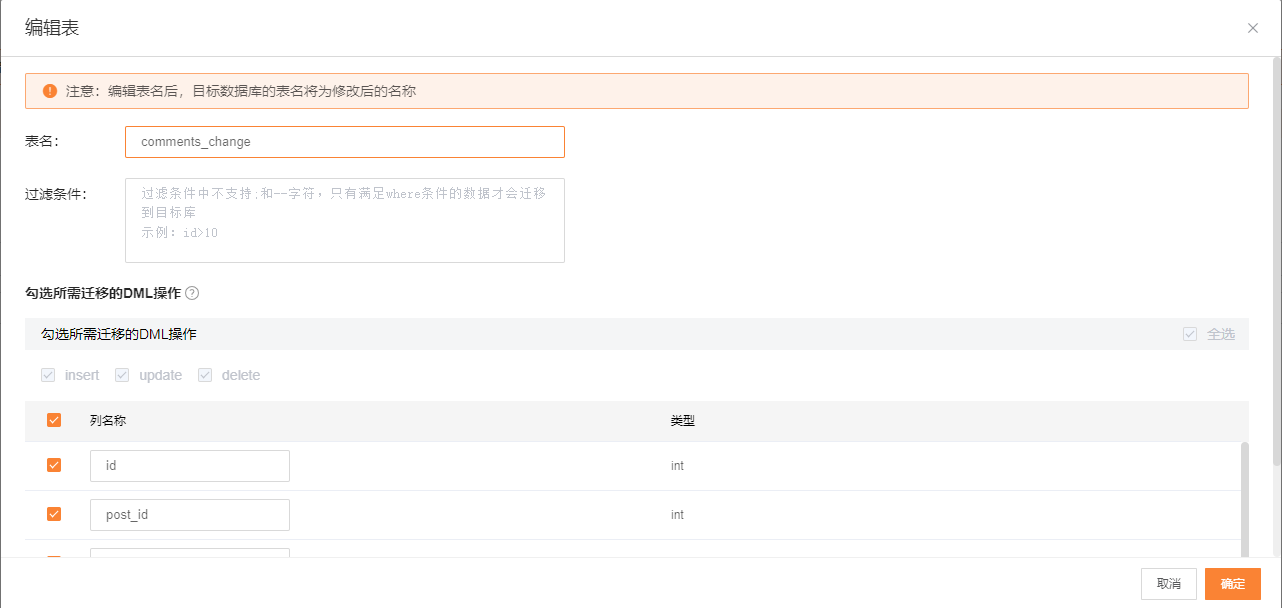
点击确定后,表名显示为修改后的表名,原名用橙色显示在右边。

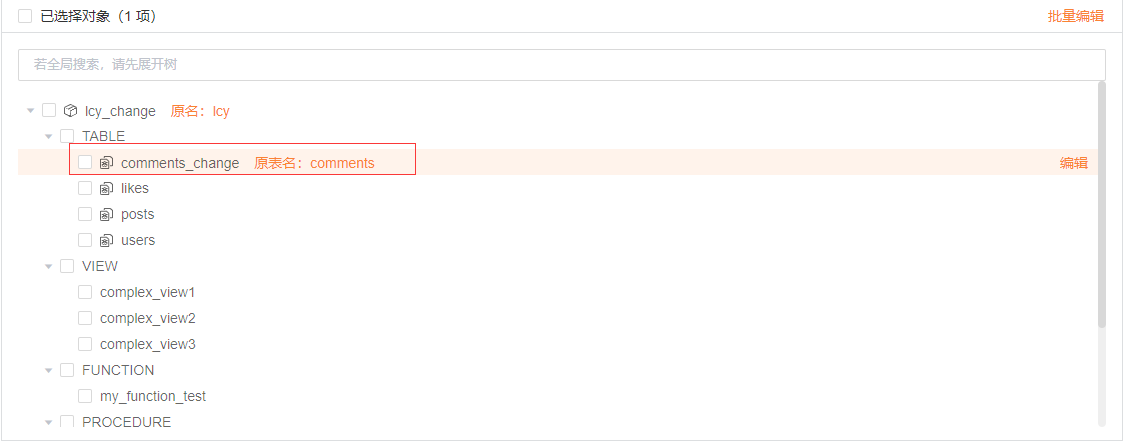
修改表名后,目标数据库的表名为修改后的名称,且表名称中仅支持字母、数字、下划线和$。
如果勾选了增量迁移,且源库为PostgreSQL时,则不允许修改表名称。
填写过滤条件
在编辑表页面,可填写过滤条件,该条件用于过滤该表全量迁移过程中的数据。
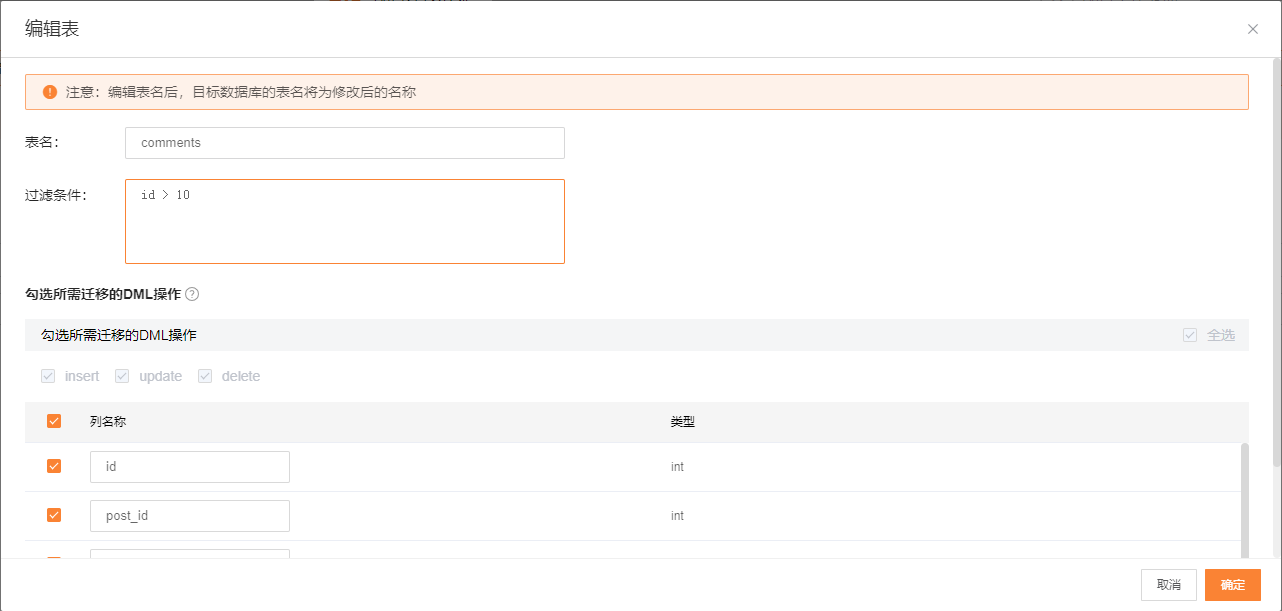
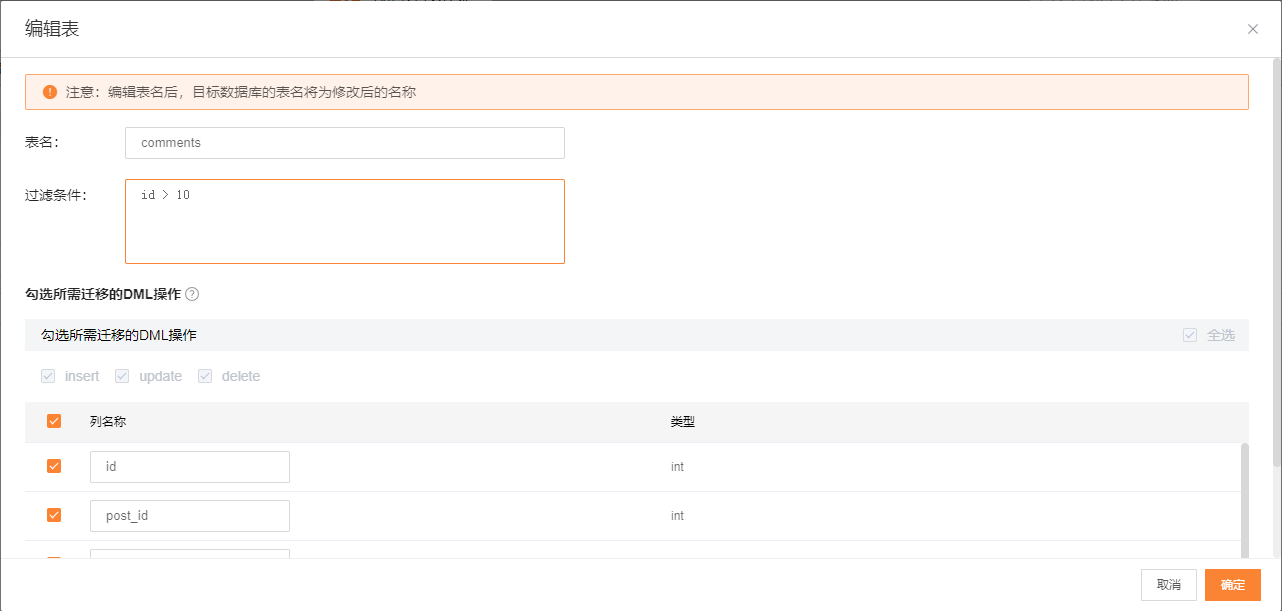
过滤条件中不支持;和--字符。
只有满足where条件的数据才会迁移到目标库。
勾选所需的DML操作
当勾选增量迁移时,在“编辑表”页面可选择增量迁移需要同步的DML操作。

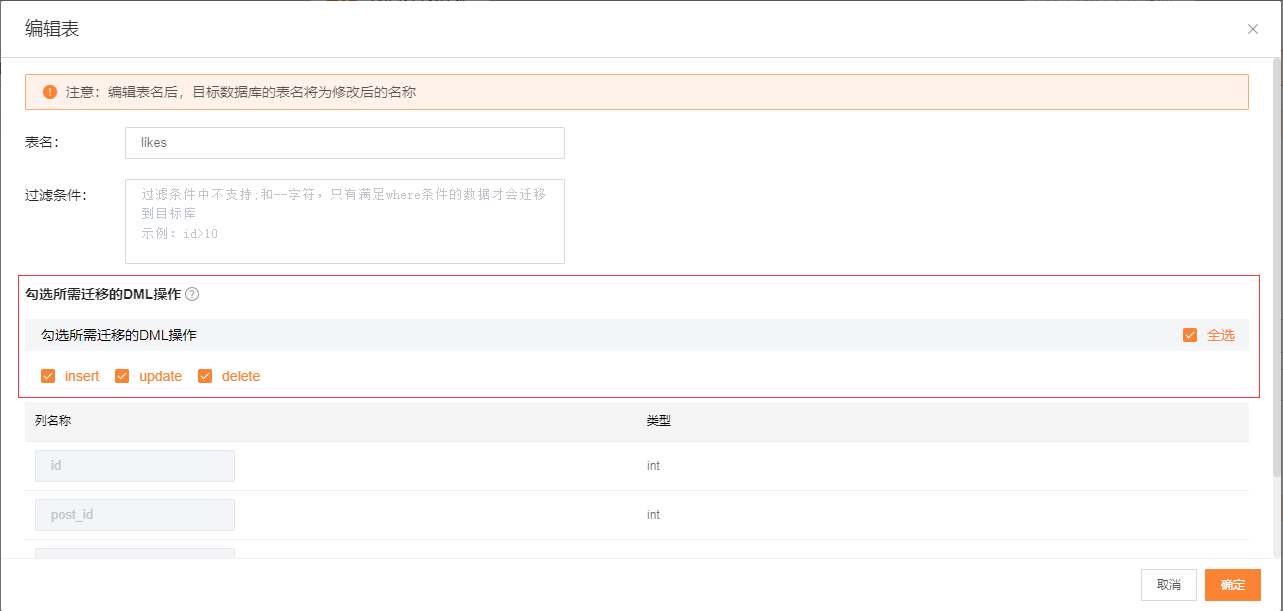
当不勾选增量迁移时,该功能将处于“禁用”状态。
“编辑表”界面的该功能的设置将会覆盖“编辑库”中的该功能的设置。
修改列名称
当不勾选增量迁移时,在“编辑表”页面可对表的列名称进行修改。

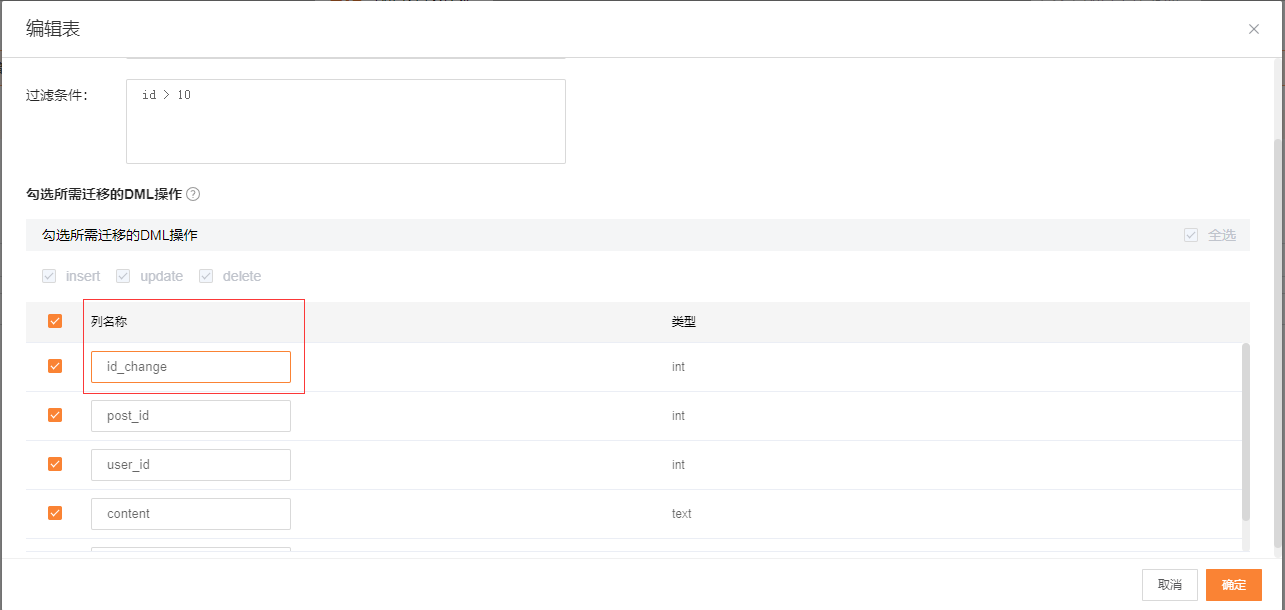
当勾选增量迁移时,该功能将处于“禁用”状态。
如果修改了列名称,目标库对应表的列名称将变为修改后的列名称。
删除列
当不勾选增量迁移时,在“编辑表”页面可对删除表的某个列取消勾选。
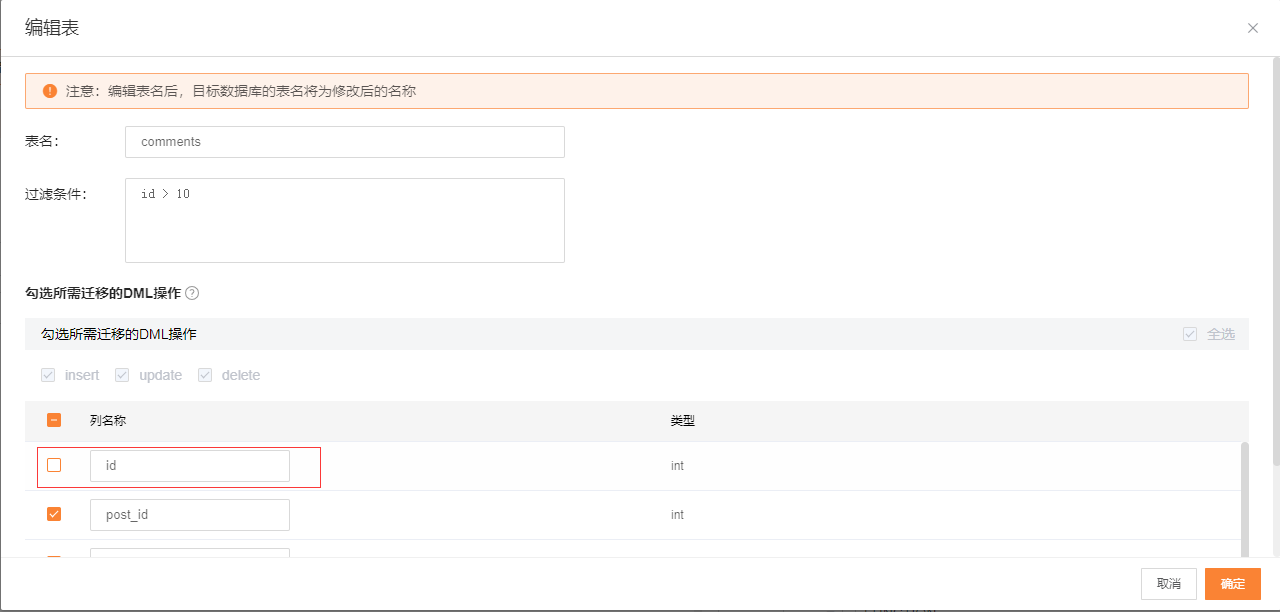
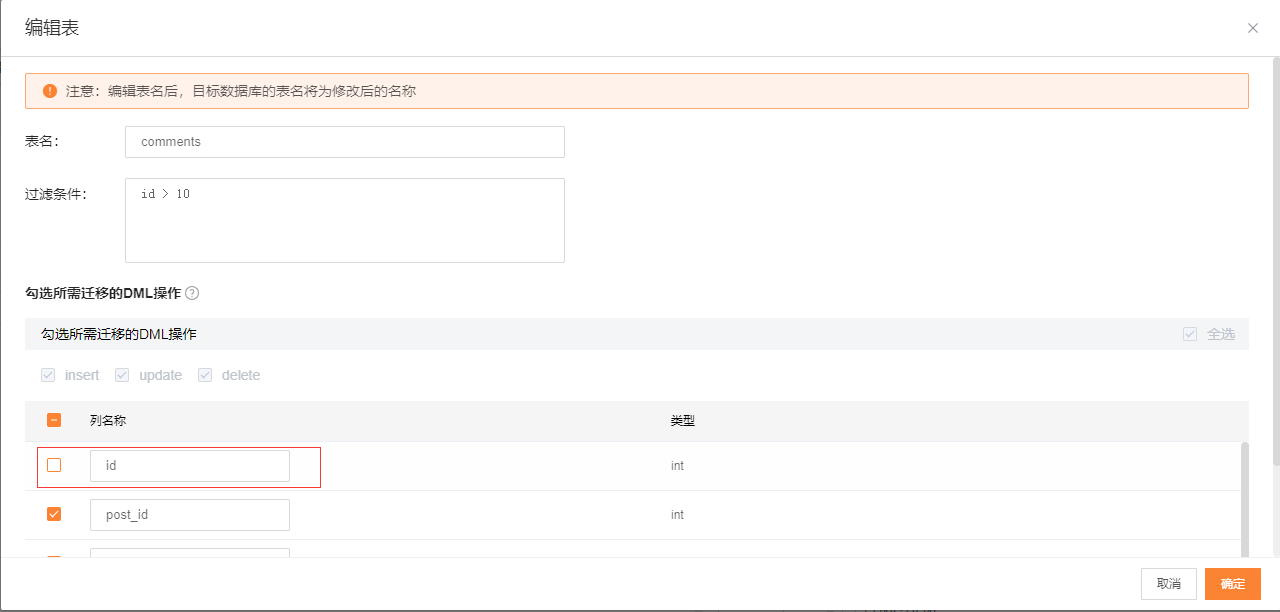
当勾选增量迁移时,该功能将处于“禁用”状态。
如果不勾选某个列,目标库对应表的列将不会存在。
如果不勾选的列为主键列,全量迁移过程中将可能出现重复数据,建议不要进行此操作。
批量编辑
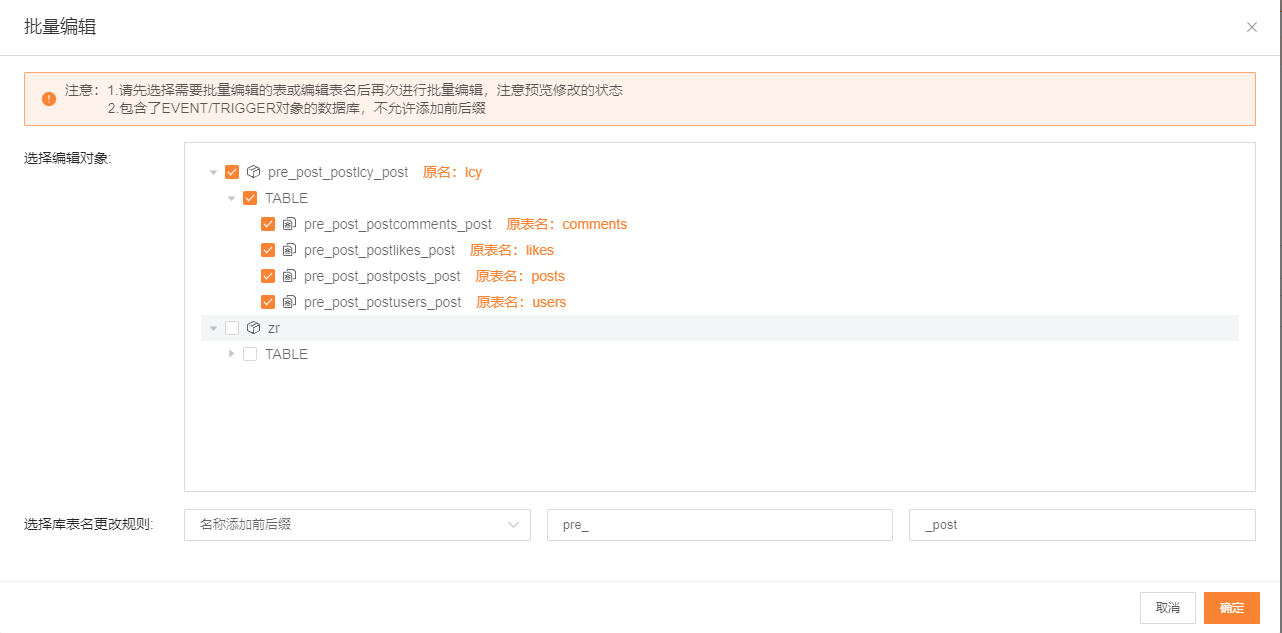
点击已选择对象右侧的批量编辑按钮。
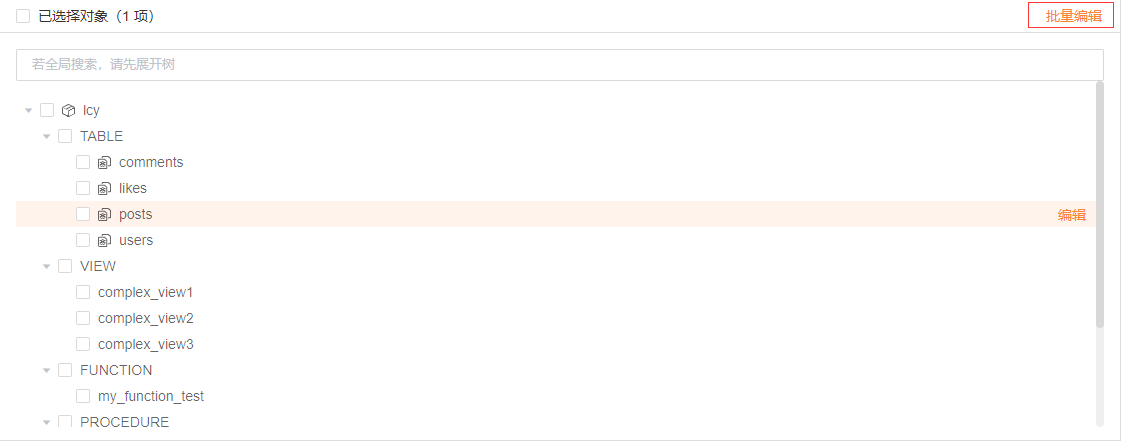
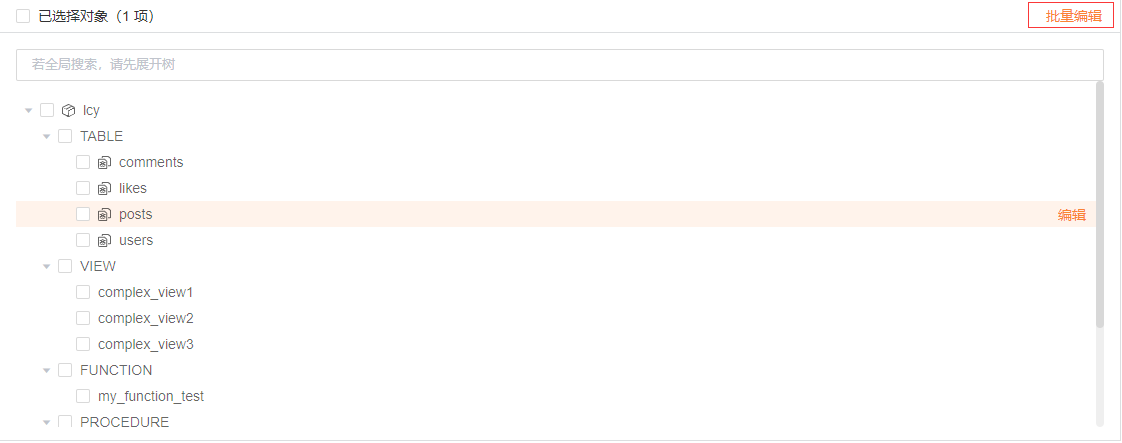
可打开批量编辑对话框。

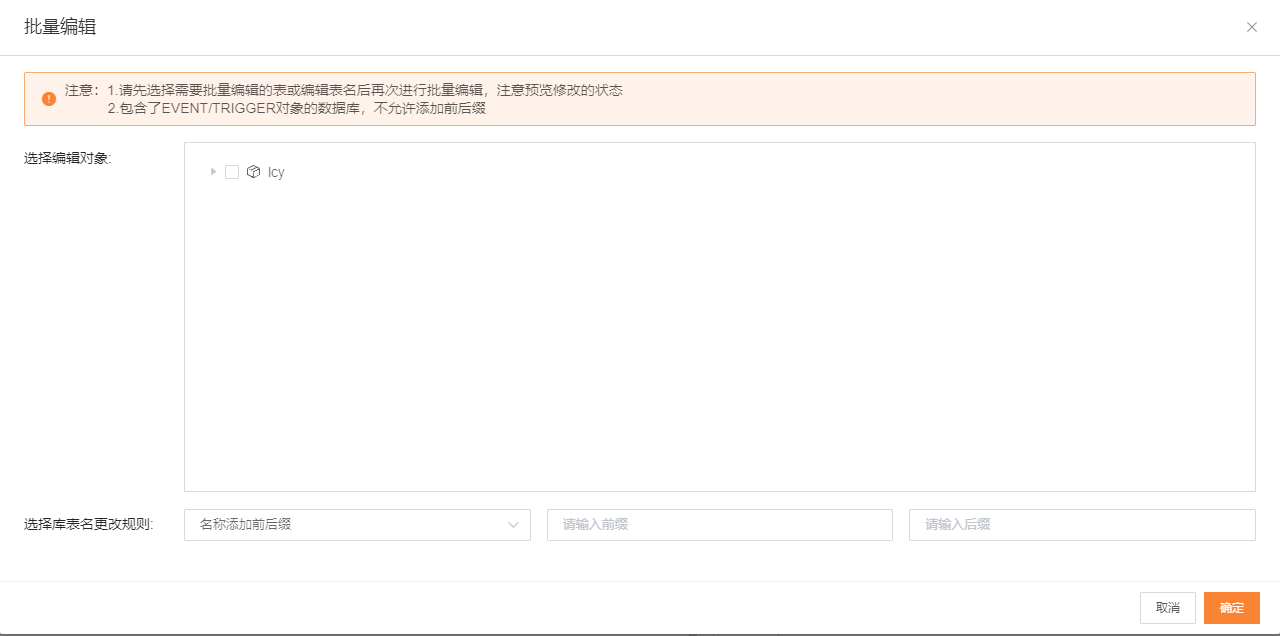
选择表名更改规则(目前只有名称添加前后缀一个规则),选中要编辑的表对象,然后在后面填上前缀和后缀的名称,点击确定。
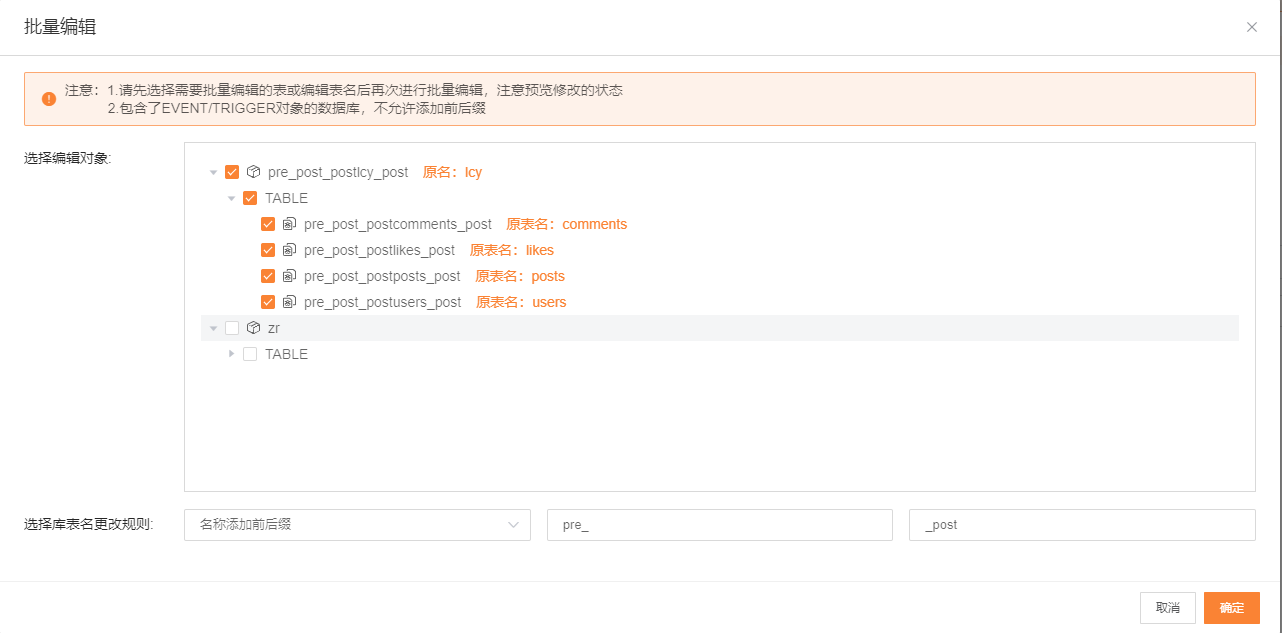
可以看到所有的表名都被添加上的前缀和后缀。
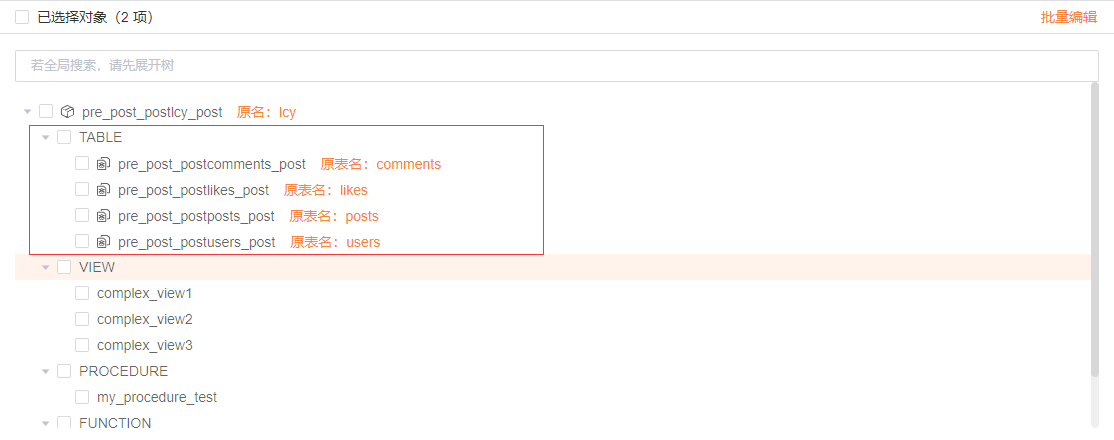
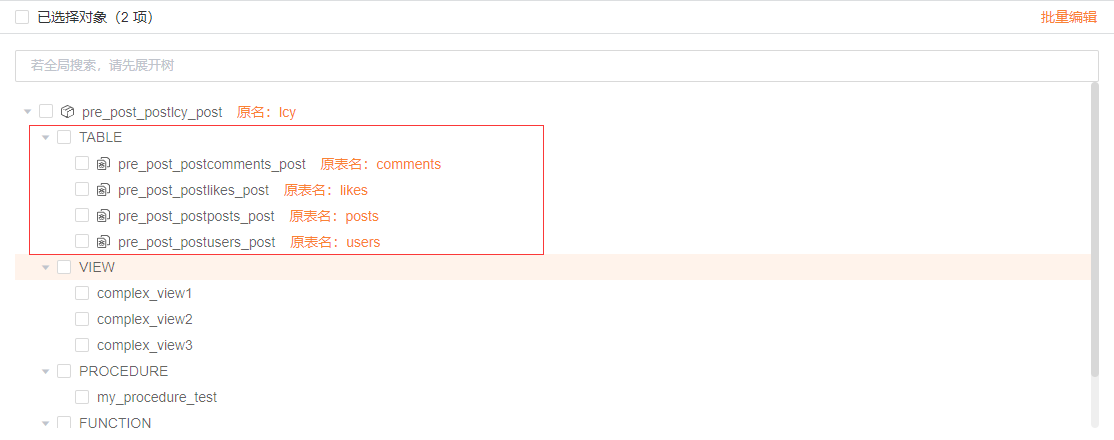
批量编辑功能只展示对库名和表名进行批量编辑,其他对像无法进行批量编辑。
如果对一个库进行整库同步,或者库中的对象包含EVENT/TREGGER对象,则批量编辑页面将提示该库为空对象,无法进行批量编辑。
如果勾选了增量迁移,且源库为Postgresql时,则不支持进行批量编辑。